目次
目的
- VBE(Visual Basic Editor)のウォッチ式を使用したい。
- 変数の値が条件に一致した時にマクロを中断したい。
その一例
- VBE を起動します。Alt+F11 キーでも起動します。
- 「Module1」に下記コードを記述します。「ウォッチ式使用」というマクロ名になっています。
Sub ウォッチ式使用()
  Dim a
  For a = 0 To 10
    Debug.Print a
  Next
End Sub - 「ウォッチウィンドウ」を表示します。
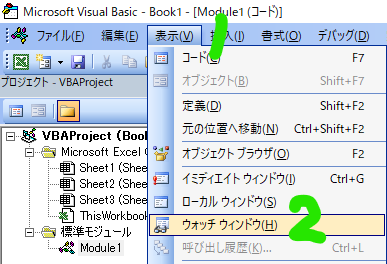
- 「表示」をクリック。(下図 1)
- 「ウォッチウィンドウ」をクリック。(下図 2)
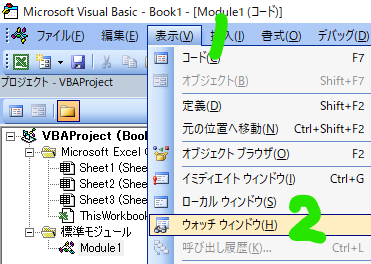
ウォッチウィンドウを表示。 - VBE の右下のエリアにウォッチウィンドウが表示されると思います。
- ウォッチ式を入力します。
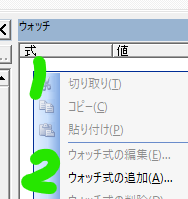
- ウォッチウィンドウの余白で右クリック。(下図 1)
- 「ウォッチ式の追加」をクリック。(下図 2)
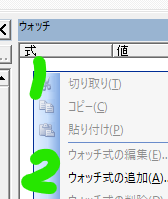
ウォッチ式追加。
- ウォッチ式を編集します。変数「a」の値が「5」になった時にマクロを中断してみます。
- 「a=5」と入力。(下図 1)
- 「ウォッチ式使用」「Module1」を選択。(下図 2)
プロシージャ、モジュールは、マクロ名とマクロを書いた場所の正式名称のようです。 - 「式が True の時に中断」を選択(下図 3)
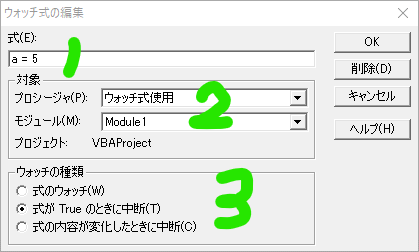
ウォッチ式編集。 - 「OK」ボタンをクリック。
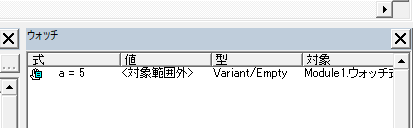
- 「ウォッチウィンドウ」にウォッチ式が追加されました。
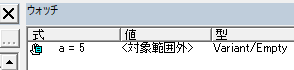
追加されたウォッチ式。
- マクロ「ウォッチ式使用」を実行します。
- マクロが中断しました。
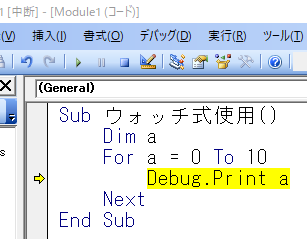
マクロが中断している。 「イミディエイト」ウィンドウは以下のようになりました。
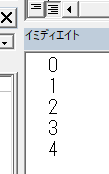
「4」まで出力されている。 「ローカル」ウィンドウは以下のようになりました。
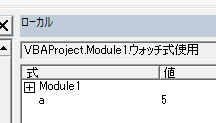
「a=5」で一時停止している。
その他、ウォッチ式の例です。関数も使用可能なようです。
| ウォッチ式 | 中断時の「a」の値 |
|---|---|
| a>5 | 6 |
| a+1=6 | 5 |
| a-1=6 | 7 |
| Len(a)>1 | 10 |
テスト環境
- Windows 10(64 ビット)
- Microsoft Office Excel 2003
watch (ウォッチ)の英語の意味をインターネットの辞書で調べてみると、「見る」「見張る」という意味が出てきました。文字通りの機能ですね。
以上、閲覧ありがとうございました。